lunes, 11 de febrero de 2013

BARRA DE ESTADO


La barra de estado esta situada a la parte inferior de la ventana y nos informa
de varios procesos que se encuentran en curso dentro de la edicion del
documento

NUMERO DE            ESTIL DE         ESCALA          MODO DE
PAGINA                     PAGINA                                   INSERTAR

Pagina 515                 Primera                51%                 INSRT
                                   pagina


MODO DE                 ACTIVAR                            DOCUMEN
SELECCIO                 HIPERENLLAZ                   MODIFICAT       

STD                             ENLL   


MODO DE SELECCIÓN.

Determinada la manera de selecionar la parted el texto y de los objetos que contiene el documento. Hay tres opciones:
  • Modo standar ( STD) para seleccionar un texto u objetos que hay, hacer clic en un determinado punto del documento y sin dejar de apretar el botón, desplazar el ratón.
  • Modo de ampliación, (EXT), permite seleccionar una parte del documento, haciendo clic con el botón al inicio y al final de la zona que queremos seleccionar.
  • Modo agregar, (ADD), permite seleccionar a la vez distintas partes del documento. 
QUE ES UN ZIP.-

Es un formato de almacenamiento sin pérdida, muy utilizado para compresión de datos como documentos, imágenes o programas.
Para este tipo de archivos se utiliza generalmente la extensión ZIP.

ZIP, es un formato de fichero bastante simple, que comprime cada uno de los archivos de forma separada, comprimir cada archivo independientemente del recto de archivos aumenta el rendiemiento.El probrema es que el resultado de agrupar un número grande de pequeños archivos, es siempre mayor que agrupar todos los archivos y compromirlos independientemente, sin tener que procesar el archivo desde el principio. 

 COMO COMPRIMIR UN ARCHIVO O CARPETA DE ESCRITORIO EN ZIP.-

EN XP: 
  1. Botón derecho encima de la carpeta o del archivo.
  2. Botón izquierdo encima de ( del dibujo del archivo, añadir archivo)
  3. De acuerdo o aceptar. 
  4.  EN WIN 7
  5. Encima de la carpeta o archivo.
  6. Enviar a ...
  7. Carpeta comprimida ( en ZIP).
                                 *

jueves, 7 de febrero de 2013

CAMBIAR EL IDIOMA EN UN DOCUMENTO


  1. Se selecciona todo el documento.
  2. En la barra de abajo compruebo que, está en el idioma que escribo. Si está  clico encima del catalán y escojo español ( España). Si no apareciera esta opción clico en Mayúsculas/ Minusculas.
  3. Clico en la pestaña tipo de letra.
  4. Donde pone lengua busco español ( España)
  5. De acuerdo.
  6. Si no aparece en la barra de abajo, donde está el idioma, clico en VER- VISUALIZAR-BARRA ESTADO, y busco Mayúsculas o minúscula. 


CORREGIR FALTA DE ORTOGRAFÍA.-


  1. Clico con el botón derecho, encima de la palabra marcada en ROJO, y con el izquierdo selecciono la opción correcta. Hay que tener en cuenta que este diccionario de ordenador comete ERRORES, por ejemplo: No distingue las palabras que se escriben igual; que puedan o no llevar acento. Tampoco reconoce los nombres propios de personas o poblaciones.
INTERLINEADO.- ( espacio entre línea y línea)

  1. Selecciono todo el texto.
  2. Botón derecho del ratón encima selección.
  3. Interlineado.
  4. 1.5 línea más usual, o la que nos interese.
  5. Hay ordenadores que lo tienen directamente.

PONER BOTONES EN LA BARREA DE HERRAMIENTAS.-


  1. Clicar en una FLECHITA, que hay al final de la barra superior, parte derecha.
  2. Botones visibles.
  3. En esta lista aparecen todos los botones posibles.
  4. Clico encima del que quiero poner, pero para utilizarlo hay que ACTIVARLO.

CAMBIAR TEXTO DE MAYÚSCULAS Y MINÚSCULAS ( hay dos formas)

     Primera.

  1. Formato.
  2. Cambiar mayúsculas barra minúsculas.
  3. Escojo mayúsculas o minúsculas.
     Segunda.

  1. Selecciono todo el texto.
  2. Botón derecho encima selección.
  3. Mayúsculas/ Minúsculas.
  4. Escojo Mayúsculas o minúsculas.


miércoles, 6 de febrero de 2013

PONER UN ENLACE DIRECTAMENTE DESDE EL BLOGG


 6 febrero 2013

  1. Entro en el blog y creo una nueva entrada
  2. Escribimos el titulo o la palabra clave
  3.  Seleccionamos esa palabra o frase
  4. Clicamos en enlace. Paraque no desaparezca la nueva entradadel blog dondeestamosescribiendo tenemos que tener abriera una página de internet
  5. Entramos en una página de Internet
  6. copiamos el link de la pagina que nos interese
  7. Volvemos al blog
  8. Donde pone dirección web botón derecho y pegar. Marcar la casilla que pone abrir este enlace en una ventana nueva
  9. Aceptar


NOTA: Esta vez para abrir el link cuando el texto este publicado solo hay que clicar, con el botón izquierdo encima.

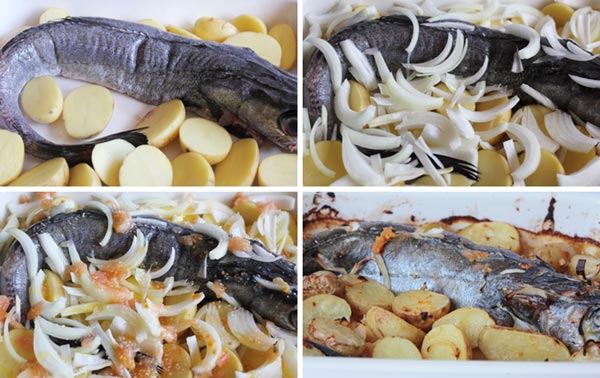
Merluza al horno

Como preparar merluza al horno


Merluza al horno

PDF(FORMATO DE DOCUMENTO PORTÁTIL)


PDF es un formato en el que el archivo no puede ser usado libremente. El programa encargado de crear y abrir archivos PDF se llama ADOBE ACROBAT (Acrobat Reader).

Ventajas:
 Nadie puede modificar el  contenido
En PDF te imprime tal cual
También si lo abres en otro ordenador se verá bien
Misma apariencia para cualquier tipo de ordenador e impresora

Como guardar un documento creado con oppen office en PDF:

  1. Fichero
  2. Exportar como PDF
  3. En la parte de abajo exporta
  4. Escoger donde lo queremos guardar (escritorio, pendrive etc)
  5. Ponemos nombre al fichero
  6. Guardar

miércoles, 30 de enero de 2013

HACER MAS ANCHOS CUADRADOS DE UN TABLA

.
28 Enero 2013

  1. Nos ponemos dentro del recuadro, y detrás de los números si los hay.
  2. Apretamos la tecla INTRO  tantas veces como ancho queramos.

COMO PASAR DE UN CUADRADRO  A OTRO.


  1. Clicamos la tecla del TABULADOR.

COMO PONEMOS TODOS CENTRADO.


  1. Sí ya está todo escrito, lo seleccionamos todo.
  2. Apretamos el ICONO de centrar.
  3. Para subrayar lápiz.
  4. Para pintar POTE DE PINTURA.
COMO CAMBIAR EL COLOR DE LOS NÚMEROS Y LETRAS.

  1. Seleccionamos los cuadros que queremos cambiar.
  2. Clicamos en el ICONO de la A.
  3. Escogemos el color.
COMO PINTAMOS TODO EL RECUADRO POR DENTRO.

  1. Seleccionamos los recuadros que queremos pintar.
  2. Clicamos en el ICONO del bote de pintura.
  3. Escogemos el color.
COMO AÑADIR O QUITAR FILAS O COLUMNAS CON LA TABLA HECHA.

  1. Clicamos en el botón izquierdo, dentro de cualquier recuadro.
  2. Aarece una ventana nueva.
  3. Para añadir filas, ponemos el ratón en la fila de arriba de donde queremos que aparezca la nueva y apretamos el ICONO de la fila HORIZONTAL VERDE.
  4. Para añadir columnas hacemos lo mismo que para las filas, pero clicamos en el ICONO de la columna VERTICAL VERDE.
  5. Para quitar una fila, ponemos el ratón en cualquier recuadro de la fila que queremos eliminar, y clicamos en el ICONO de la fila HORIZONTAL ROJA.
  6. Para quitar una columna, ponemos el ratón encima de la columna que quermos eliminar, y clicamos el ICONO  de la columna VERTICAL ROJA. 
SI NO APARECE LA VENTANA DE LA TABLA.

  1. Ver o visualizar
  2. Barra de herramientas o barra de ienas.
  3. Tabla o Taula.
CAMBIAR EL DICCIONARIO, EL TAMAÑO, EL TIPO DE LETRA, DE TODA LA TABLA.
  1. Siempre hay que seleccionar toda la tabla, porque cada recuadro actúa como independiente.
0

Add a comment

miércoles, 23 de enero de 2013

TABLAS

FILA 1 FILA 1
FILA 2 FILA 2
FILA3 FILA3


PRIMERA OPCION

1º INSERTAR
2º TABLA
3º ESCOGER EL NUMERO DE COLUMNAS (VERTICALES) Y FILAS (HORIZONTALES
4º ACEPTAR

SEGUNDA OPCION

1º TABLA
2º INSERTAR
3º TABLA
4º ESCOGER EL NUMERO DE COLUMNAS (VERTICALES)Y FILAS (HORIZONTALES)
5º ACEPTAR


TERCERA OPCION

1º APRETAR A LA VEZ LA TECLA CONTROL Y LA TECLA F12
2º ESCOGER EL NUMERO DE COLUMN
PRAS (VERTICALES) Y FILAS (HORIZONTALES)
3º ACEPTAR


CUARTA OPCION

1º APRETAR
2º ESCOGER EL NUMERO DE COLUMNAS(VERTICALES) Y FILAS (HORIZONTALES)
3º ACEPTAR